Codex 中轉站接入教程:靈能API CC Switch 從準備到驗收
很多人第一次接入 Codex 中轉站時,卡住的并不是安裝命令,而是沒有把賬號、API Key、*ase **L、模型 ID 和本地配置文件對應起來。本文沿著一條可復現的最小鏈路,把準備、配置、驗證和排錯拆開說明,適合第一次使用 CC Switch 的 Windows 用戶。
先看清楚:你要打通的是哪條鏈路
一次 Codex 請求通常會經過五個位置:Codex 發起任務,CC Switch 負責保存并切換配置,本地配置文件負責告訴 Codex 去哪里請求,中轉站負責鑒權和轉發,最后由模型服務返回結果。任何一個位置出錯,終端里都可能只顯示一句比較籠統的失敗提示。
因此,本文不把“能否使用”簡單歸結為復制一段配置,而是分成三次驗收:先確認本機工具正常,再確認中轉站參數完整,最后用一個只讀的小任務驗證 Codex 真的走到了新線路。這樣排錯時可以迅速判斷問題屬于本地、配置還是接口。
- 本地層:Node.js、npm、Codex 命令是否能被系統找到。
- 配置層:Key、*ase **L、模型 ID 是否來自同一套服務信息。
- 請求層:CC Switch 是否已啟用新配置,Codex 是否在新終端中讀取到它。
第一步:先瀏覽公開頁面,記住兩個入口
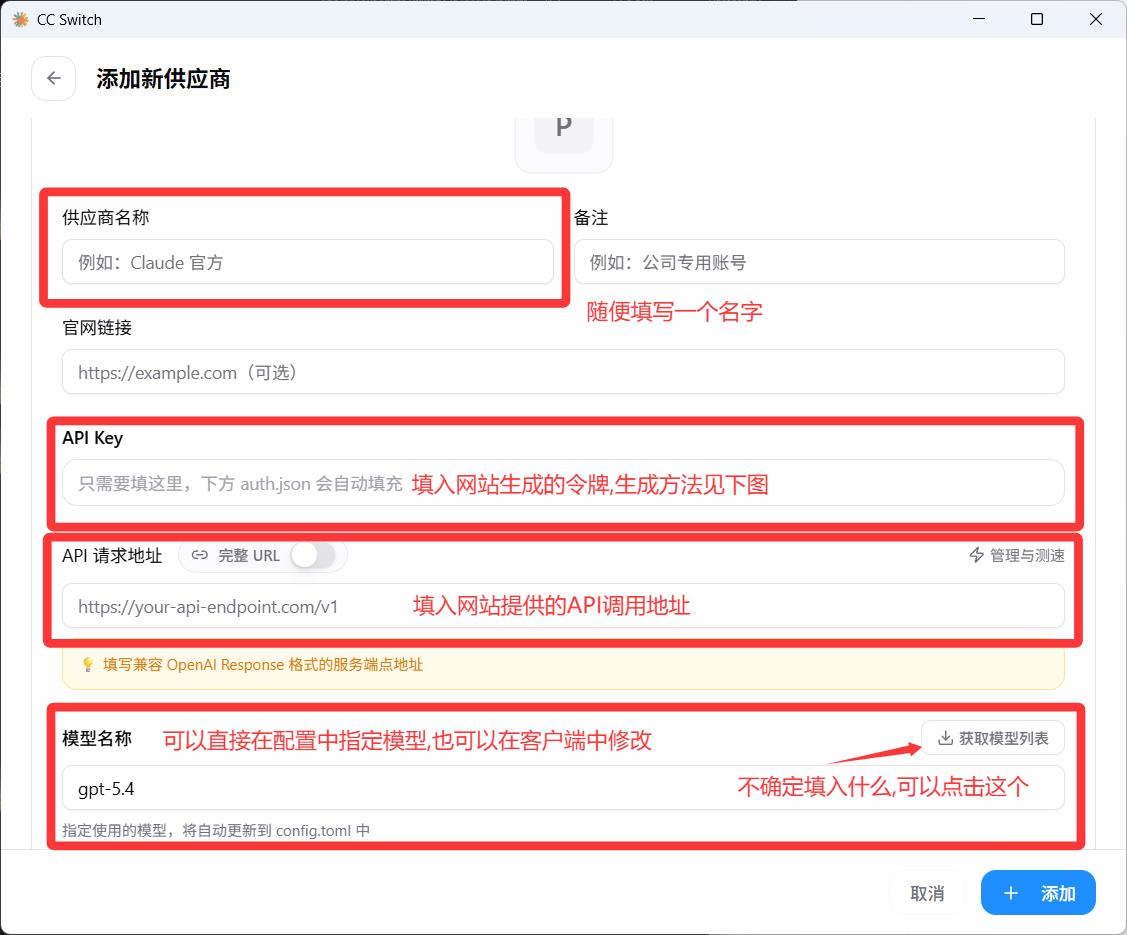
開始前先打開靈能API的公開頁面,熟悉首頁和模型定價頁的位置。首頁主要用來確認服務入口、接入方向和登錄入口;模型定價頁則用來核對當前可用模型、輸入輸出計費單位和模型 ID。價格、模型和頁面布局都可能更新,文章中的截圖只作為操作位置參考,實際以頁面當天顯示為準。
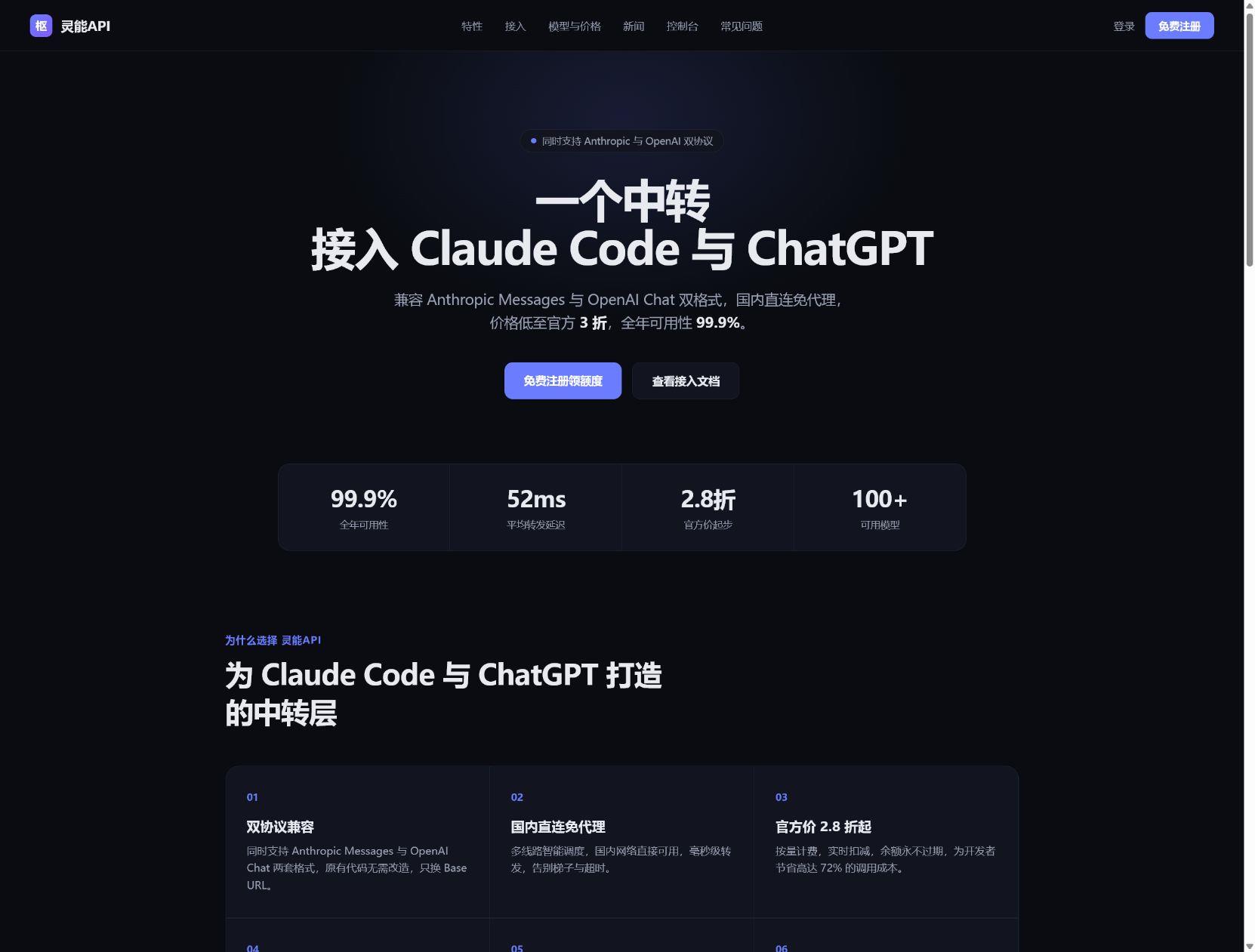
進入控制臺后,先完成登錄,再創建一枚專門給 Codex 使用的 API Key。建議把用途寫清楚,例如 Codex-Windows 或 Codex-項目名,便于以后查看用量、單獨停用或重新生成。完整 Key 不應出現在文章、截圖、聊天記錄或代碼倉庫中。
- 官網入口:https://www.lnsns.com/
- API Key:從自己的控制臺創建,不要直接套用示例值。
- 模型 ID:從模型列表或定價頁面復制精確字符串,注意大小寫和連字符。
第二步:先看模型和價格,再決定默認模型
Codex 的日常任務并不只有一種:快速問答、代碼解釋、項目級修改和長上下文分析,對模型速度、上下文長度和輸出成本的要求不同。更穩妥的方式是先根據任務選擇默認模型,再為復雜任務保留一個備用模型,而不是一開始就把所有模型都塞進配置。
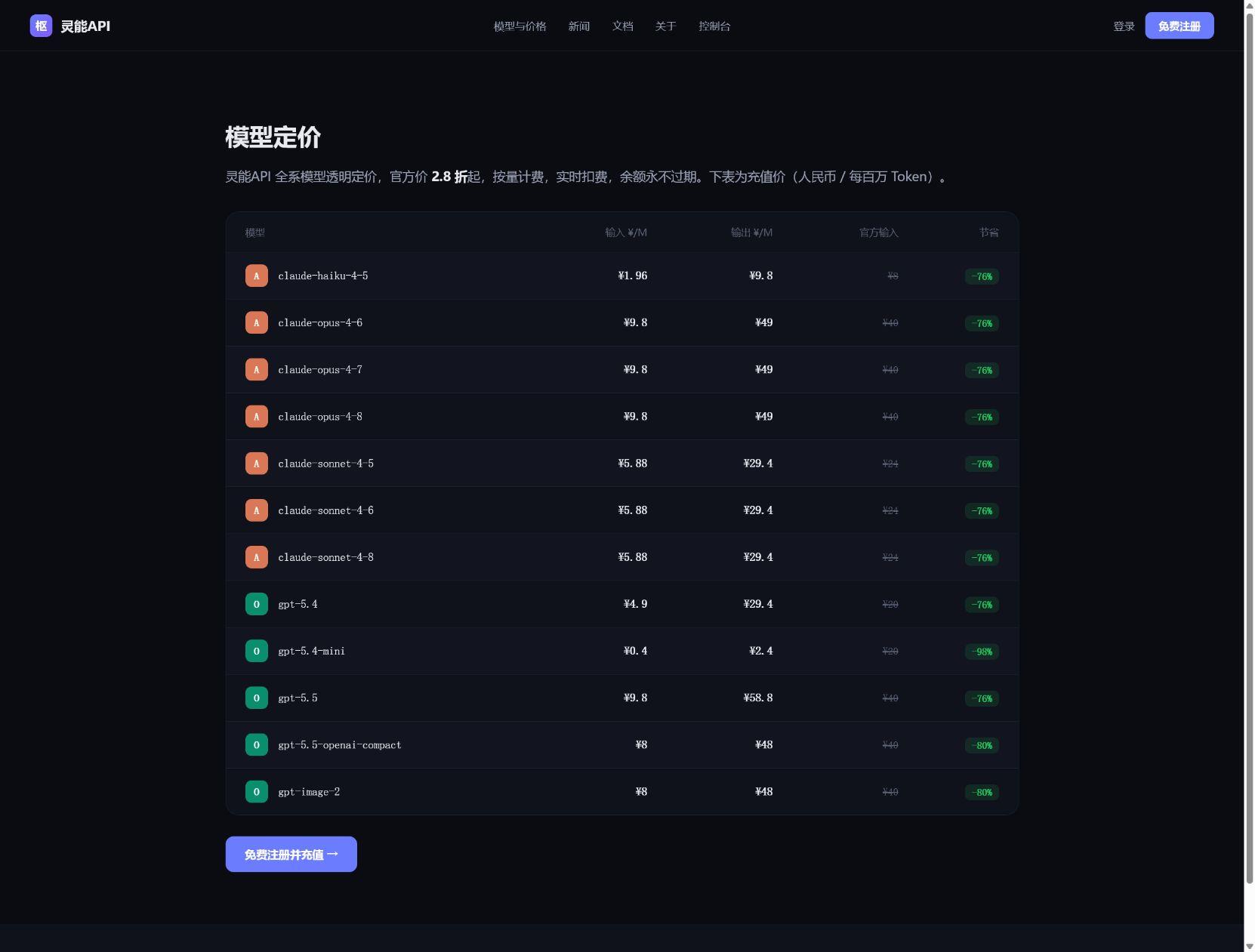
閱讀價格頁時重點看三件事:模型名稱是否與配置中的 model ID 完全一致,輸入和輸出是否按不同單價計算,以及頁面是否標記了特定模型或分組。不要把“官方名稱”“頁面展示名稱”和“接口 model 字段”混為一談;最終請求能否成功,取決于接口實際接受的 ID。
- 輕量任務:優先選擇響應快、輸出成本更可控的模型。
- 復雜重構:再切換到上下文更大或推理能力更強的模型。
- 遇到 model not found:回到頁面重新復制,不要憑記憶手敲。
? 第三步:檢查 Windows 環境并安裝 Codex
在 PowerShell 中逐條執行下面的檢查命令。每條命令都有結果后再進入下一條,這樣可以把“本地工具沒裝好”和“接口參數不正確”分開。
node -v
npm -v
where.exe node
where.exe npm
如果 node 或 npm 沒有版本號,先安裝 Node.js LTS;如果有版本號但 where.exe 找不到路徑,關閉當前 PowerShell 后重新打開,讓 PATH 重新加載。確認 npm 可用后,再安裝 Codex 并檢查版本。
npm install -g @openai/codex
codex --version
codex --help
此時先不要急著登錄或創建項目。只要三個版本命令都能返回結果,本地工具層就基本通過了。后面每次修改線路后,也建議重新開一個 PowerShell 窗口,避免舊進程繼續持有舊配置。
**步:在 CC Switch 中新建一張 Codex 配置卡
打開 CC Switch 后,先進入 Codex 對應的配置頁面,再點擊新增或自定義配置。不要在 Claude 或其他工具的頁面里創建同名卡片,因為不同客戶端的字段含義和保存位置可能不同。配置卡名稱只影響管理,不會改變接口請求。
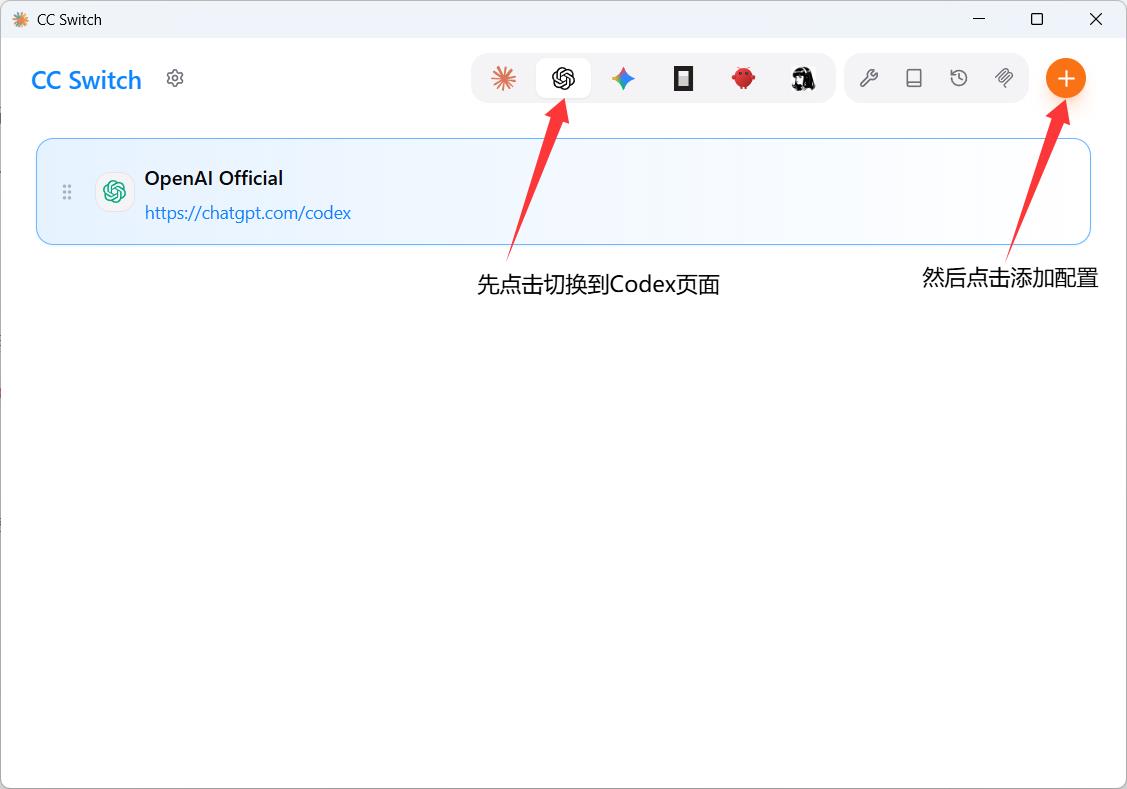
建議使用清晰的命名方式,例如“靈能API-Codex-主線路”。如果后續要比較不同模型或備用線路,可以分別命名,不要反復覆蓋同一張卡片。這樣既能快速回退,也能在出現 401、404 或超時時保留可對照的歷史配置。
- 名稱:靈能API-Codex-主線路。
- 用途備注:Windows Codex 日常開發。
- 官網鏈接:https://www.lnsns.com/,用于識別和回到服務入口。
第五步:填寫四個關鍵字段,最容易錯的是地址層級
在自定義配置中,真正影響請求的通常是 API Key、*ase **L、模型 ID 和協議/接口類型。以 OpenAI 兼容方式為例,*ase **L 一般填寫到 /v1;只有工具明確要求完整接口地址時,才填寫 /v1/chat/completions 或其他更深層路徑。
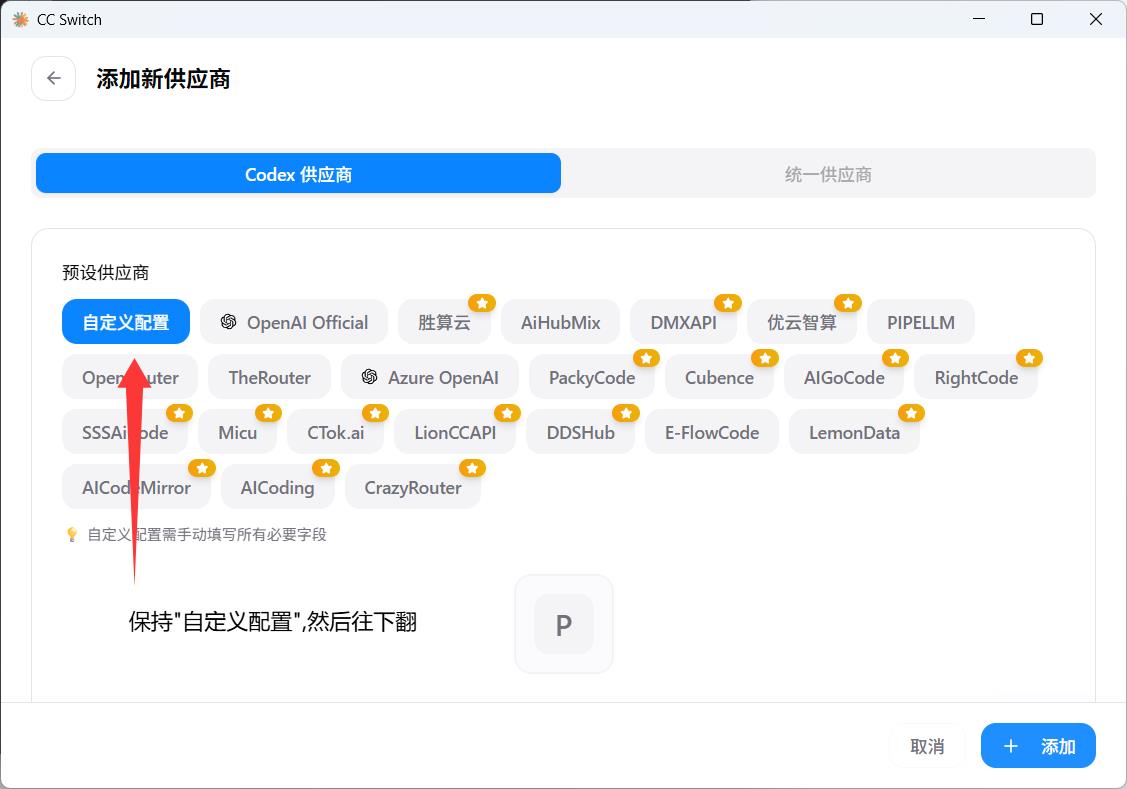
推薦按照“先地址、再模型、最后 Key”的順序填寫。地址先確認有沒有重復 /v1;模型從靈能API頁面復制;Key 最后粘貼并檢查首尾是否多了空格或換行。這樣即使 Key 還沒有填好,也能先發現地址和模型字段的格式問題。
服務名稱:靈能API-Codex-主線路
*ase **L:https://www.lnsns.com/v1
Model ID:以控制臺當前模型列表為準
API Key:使用自己創建的密鑰,不要使用示例值
如果 CC Switch 提供“獲取模型”“測試連接”或“驗證配置”按鈕,先填寫地址和 Key,再執行一次輕量測試。測試成功后再補充復雜參數,避免一次修改太多字段導致問題難以定位。
? 第六步:保存、啟用、重啟,再讓 Codex 說第一句話
保存配置后,還需要確認三件事:這張卡片已經出現在 Codex 配置列表中,卡片狀態是啟用,舊的 Codex 進程和 PowerShell 已經關閉。CC Switch 改的是配置狀態,已經打開的進程不一定會自動刷新,所以重啟終端是必要動作。
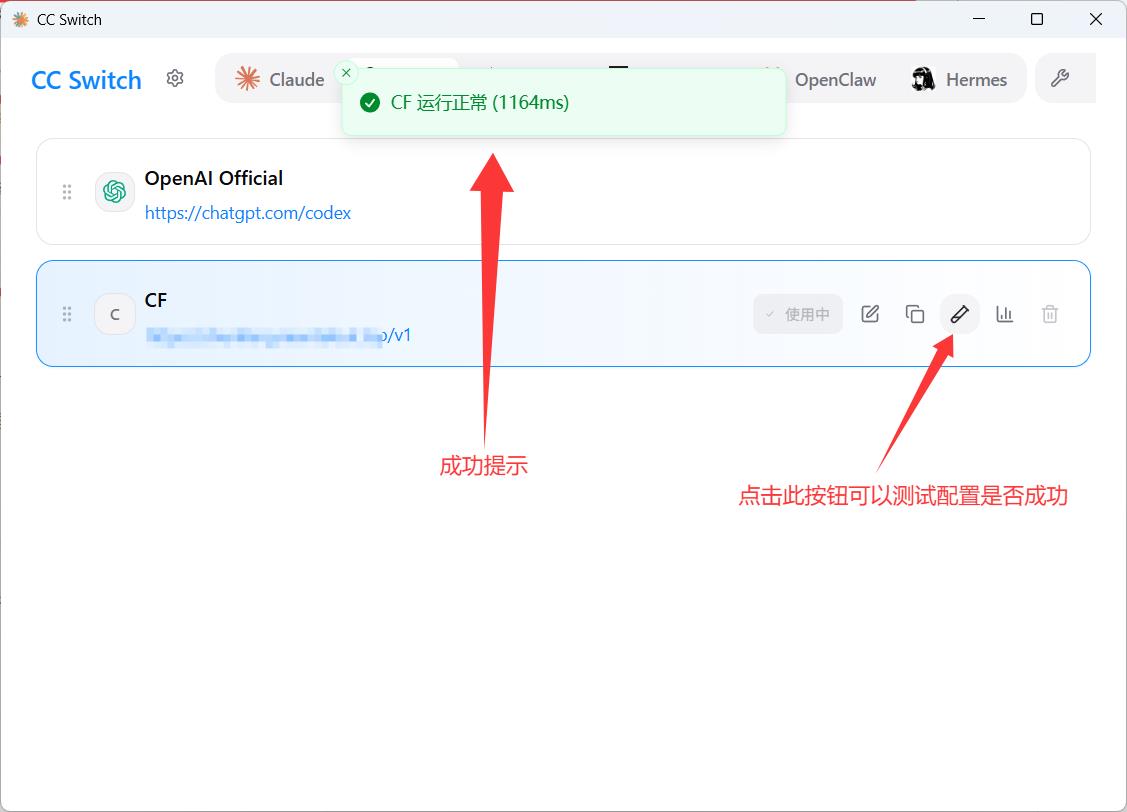
建議在一個空目錄中進行首次驗收,避免項目自身的環境變量、**腳本或權限設置干擾結果。
mkdir codex-relay-check
cd codex-relay-check
codex
進入 Codex 后,第一條指令使用只讀任務,例如“請列出當前目錄文件,并說明你準備如何繼續,不要修改任何文件”。如果能正常返回,說明本地命令、當前配置卡、接口鑒權和模型響應已經形成閉環。確認閉環后,再進入真實項目執行代碼閱讀或修改。
常見錯誤:按現象快速定位,不要反復重裝
排錯時只記錄 Codex 版本、啟用卡片名稱、*ase **L、模型 ID 和錯誤碼,不要記錄完整 API Key。若需要回到控制臺查看余額、用量或密鑰狀態,請通過可點擊的靈能API官網入口操作。
- 401:檢查 API Key 是否完整、是否被撤銷,以及 CC Switch 當前啟用的是不是這張卡。
- 403:檢查賬戶余額、模型權限或訪問策略,不要只更換模型名。
- 404:重點檢查是否寫成 /v1/v1,或把完整路徑誤填到了 *ase **L。
- model not found:從模型列表復制精確 ID,核對連字符、大小寫和版本號。
- timeout:先用輕量請求測試,再檢查網絡、**和任務長度。
- 仍然走舊線路:關閉 Codex、舊 PowerShell 和相關**進程,啟用卡片后重新打開終端。
最后做一份自己的接入檢查表
把這六項保存成自己的小抄,之后切換模型或新建線路時,只需要逐項復核,而不是從頭猜配置。
- node -v、npm -v、codex --version 均能返回版本。
- API Key 由自己的控制臺創建,并保存在密碼管理器中。
- *ase **L 只填寫一層 /v1,沒有重復路徑。
- 模型 ID 來自當前模型列表,不憑記憶輸入。
- CC Switch 配置已保存且啟用,Codex 已在新終端中啟動。
- 空目錄中的只讀測試成功,再進入真實項目。