Codex 接入中轉站詳細教程:用 cc-switch 配置 GPT-5.6 的完整步驟與排錯指南
這篇教程從零開始拆解 Codex 的接入過程,重點講清楚 cc-switch 每個配置項應該填什么、保存和啟用有什么區別、為什么改完配置后終端還在使用舊參數,以及遇到 401、模型不存在和請求超時應該如何定位。你可以邊看邊操作,不需要一次性理解所有配置文件。
一、先看懂整條鏈路:你到底在配置什么
第一次接入 Codex 時,最容易把“命令行工具”“配置切換器”“API 服務”混成一個東西。實際上它們負責的是三件不同的事:Codex 負責接收任務并執行;cc-switch 負責保存、切換和寫入供應商配置;中轉站負責接收請求、完成鑒權,再把請求轉發到可用模型。
因此,排錯時不要只盯著一個界面。命令找不到,通常是 Node.js 或 PATH;401/403,通常是 API Key、權限或啟用狀態;模型不存在,通常是模型名與賬戶可用列表不一致;改完配置卻沒有變化,通常是舊終端或舊進程仍在讀取舊配置。把問題歸類后,處理速度會快很多。
- Codex:在項目目錄中運行的命令行 AI 編程工具。
- cc-switch:把不同供應商的配置集中管理,并切換到當前要使用的一套。
- API Key:證明請求來自哪個賬戶,并決定賬戶具有什么調用權限。
- *ase **L:Codex 發起請求時要訪問的 API 根地址,通常填寫到 /v1。
- Model:實際請求使用的模型標識,必須以控制臺顯示的可用名稱為準。
? 二、開始前準備:先把四個檢查點做完
建議在 Windows 10/11 上使用 PowerShell 或 Windows Terminal 操作。整個流程需要瀏覽器、Node.js、Codex、cc-switch 和一個已經開通 API 權限的賬戶。為了讓后面的排錯有依據,先不要急著改配置,依次確認下面四件事。
這里有一個很實用的習慣:把“安裝是否成功”和“接口是否可用”分開驗證。前者只看版本號,后者才看 API Key、*ase **L 和模型。分開以后,即使接口暫時不可用,也不需要反復重裝 Codex。
- 終端能夠正常打開,并且當前用戶有權限安裝 Node.js 全局包。
- 賬戶**能夠創建 API Key,并能看到可用模型名稱。
- 本機沒有同時運行多套會改寫 Codex 配置的工具。
- 準備一個小型測試項目,不要一上來就在生產倉庫中驗證。
三、安裝 Node.js 并確認 npm 環境
Codex 的安裝依賴 Node.js。建議使用當前仍在維護的 LTS 版本,安裝過程保留默認選項即可。安裝結束后,關閉已經打開的舊終端,再新開一個 PowerShell,讓系統重新加載 PATH。
node -v
npm -v
where.exe node
where.exe npm
正常情況下,前兩條會返回版本號,后兩條會返回可執行文件路徑。如果 node -v 有結果而 npm -v 沒有結果,通常是安裝不完整或 PATH 沒有刷新;如果兩條都找不到,先重新打開終端,仍然無效再檢查 Node.js 安裝目錄是否加入系統 PATH。
如果下載依賴速度不穩定,可以只調整 npm 的下載源,不要把它和 API 的 *ase **L 混為一談。npm 源只影響安裝包下載,和后面請求模型的地址是兩條獨立鏈路。
npm config set registry https://registry.npmmirror.com
npm config get registry
四、安裝 Codex:先驗證命令,再進入配置
在確認 Node.js 和 npm 都可用后,再安裝 Codex。全局安裝的好處是可以在不同項目目錄直接調用;如果電腦上已經存在舊版本,先記錄當前版本,后續出現問題時更容易判斷是否與升級有關。
npm install -g @openai/codex
codex --version
Get-Com**nd codex
看到版本號后,不要立刻開始復雜任務。先用 codex --help 確認命令能夠啟動,再關閉當前終端,重新打開一個 PowerShell。重新打開這一步看似多余,但可以排除全局 npm **n 目錄尚未進入當前會話的問題。
codex --help? 五、打開 cc-switch,進入 Codex 配置頁
啟動 cc-switch 后,先確認當前頁面對應的是 Codex,而不是其他命令行工具。不同工具的配置文件和字段并不完全相同,頁面選錯會導致你填完后看似保存成功,實際 Codex 并沒有讀取這套配置。
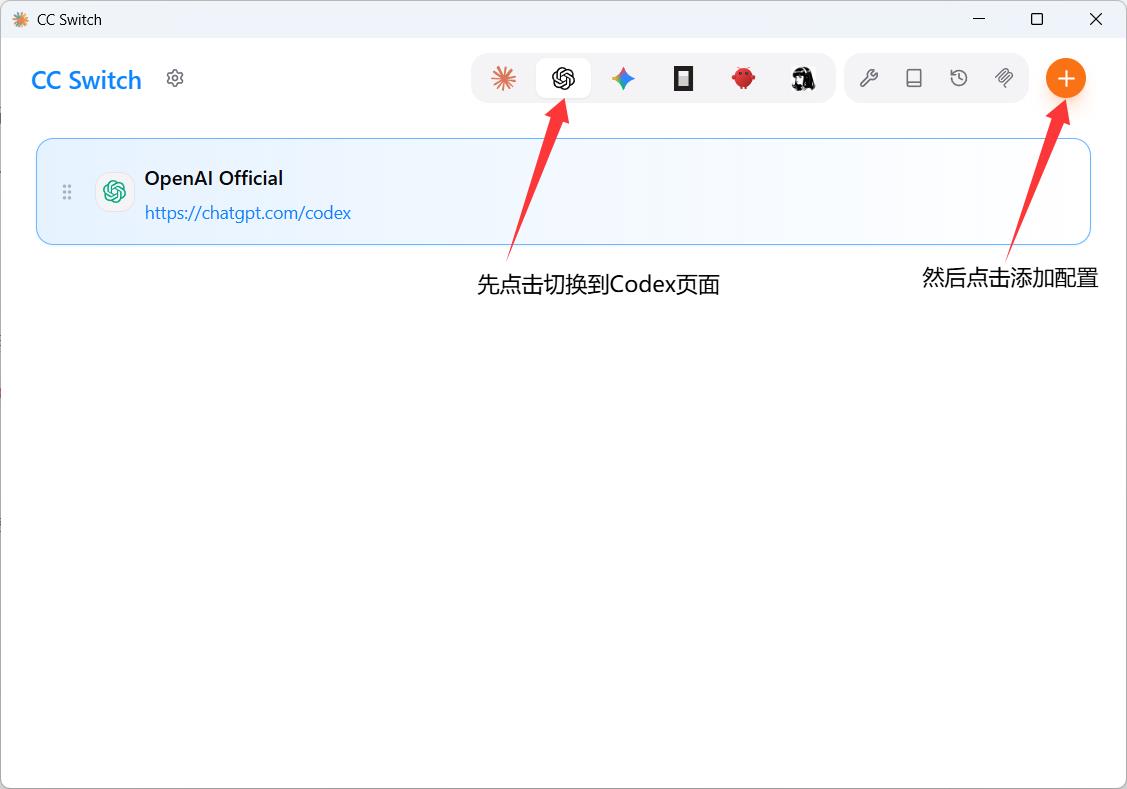
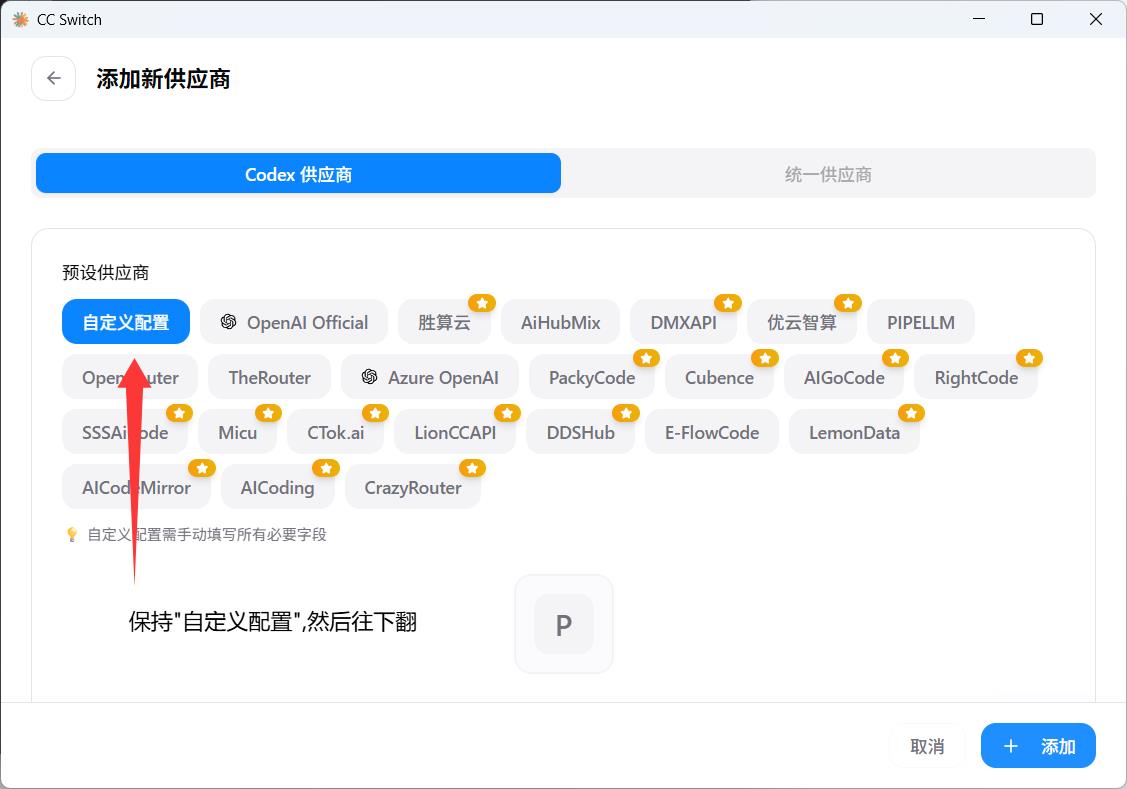
進入 Codex 頁面后,點擊右上角的“添加”按鈕,選擇“自定義配置”。第一次配置建議只添加一套線路,先把最小閉環跑通,再逐步增加其他模型或備用線路。配置越少,出錯時越容易確認到底是哪一項造成影響。
六、逐項填寫供應商:每個字段都講清楚
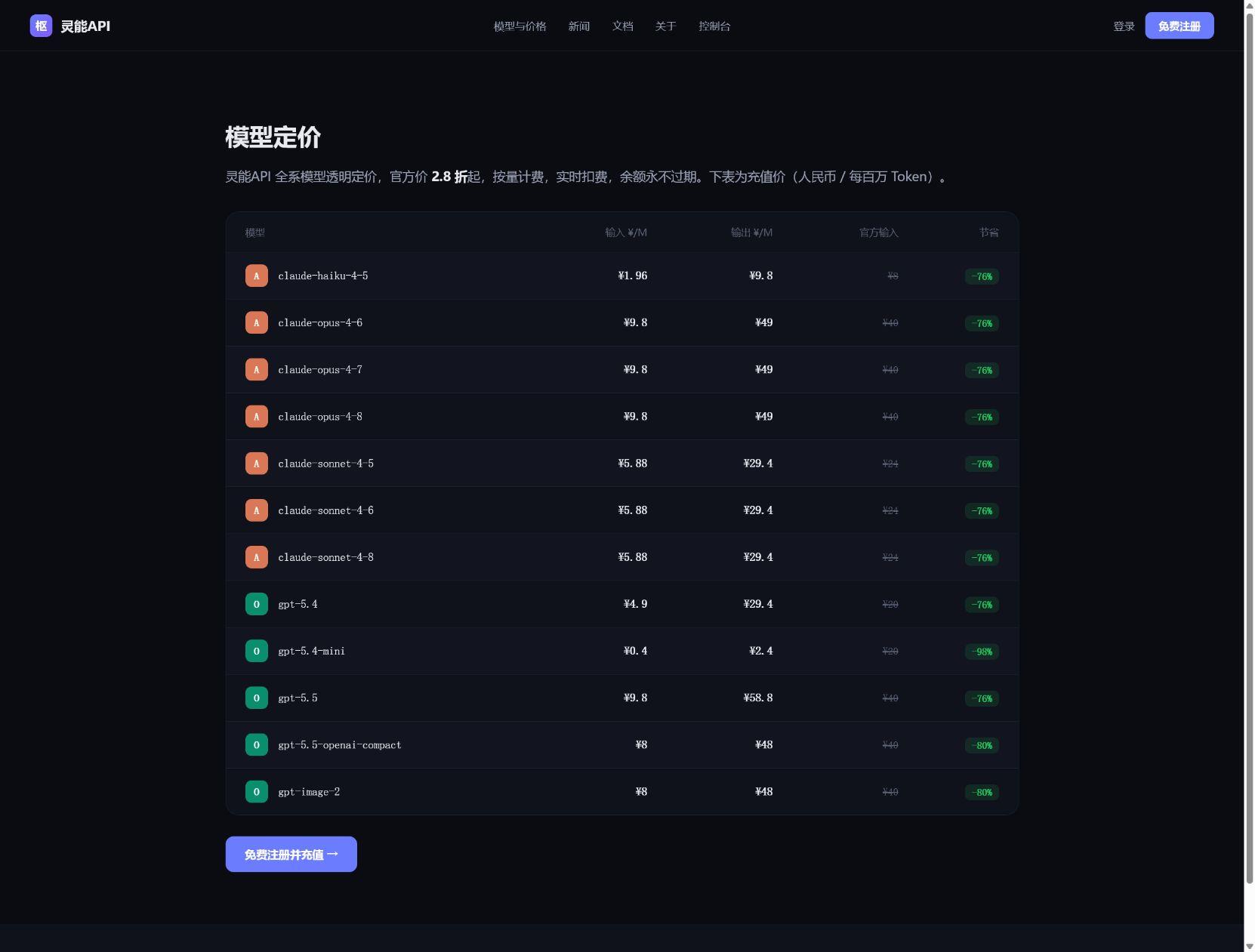
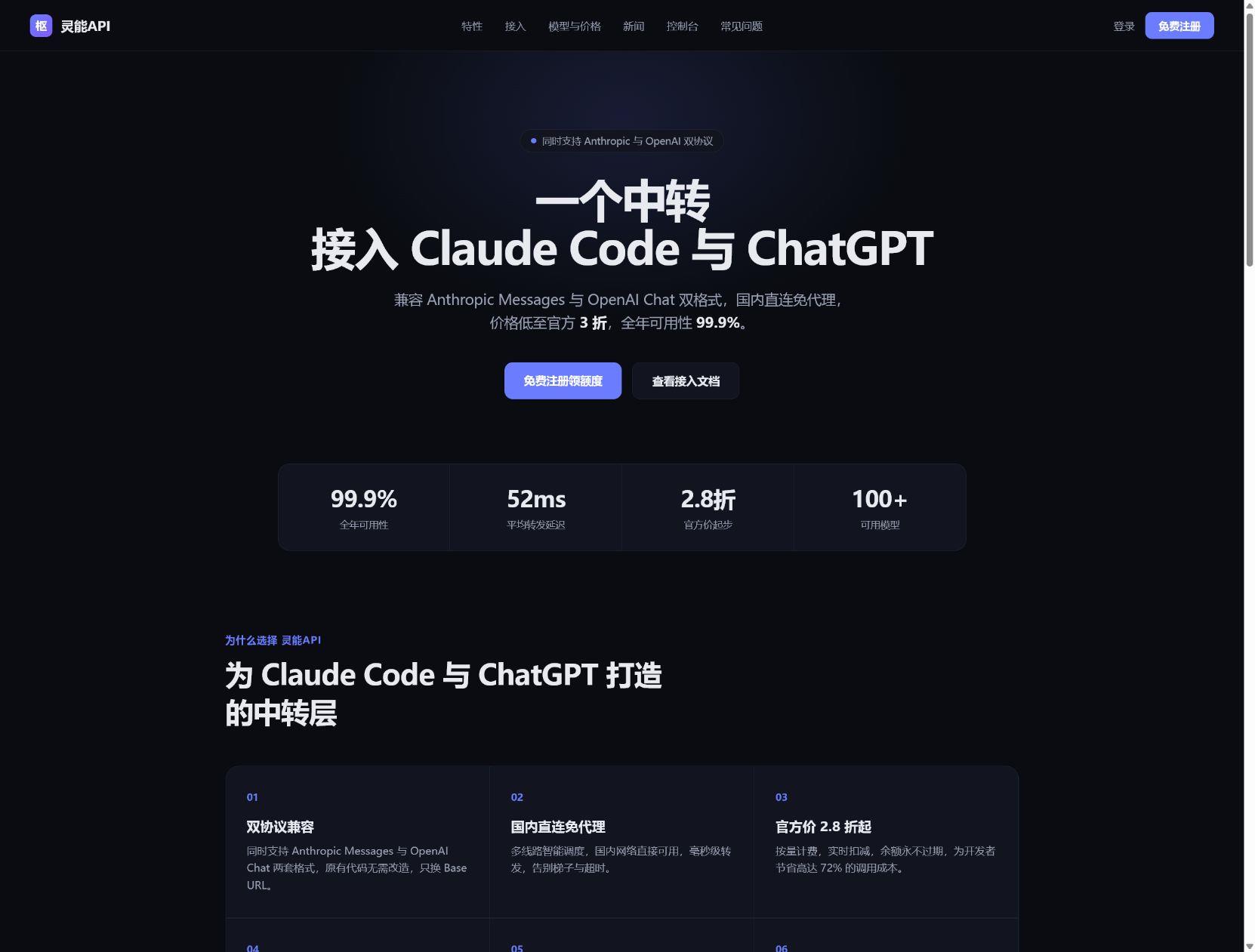
下面以靈能API作為接入示例。打開控制臺后,先登錄賬戶并創建一枚專門給 Codex 使用的 API Key。API Key 只在本機配置窗口中粘貼,不要放到文章、截圖、代碼倉庫或聊天窗口里;如果懷疑已經泄露,應立即在控制臺撤銷并重新生成。
在自定義供應商頁面,按照下面的含義填寫。字段名稱可能會隨著 cc-switch 版本變化,但它們表達的含義基本一致:
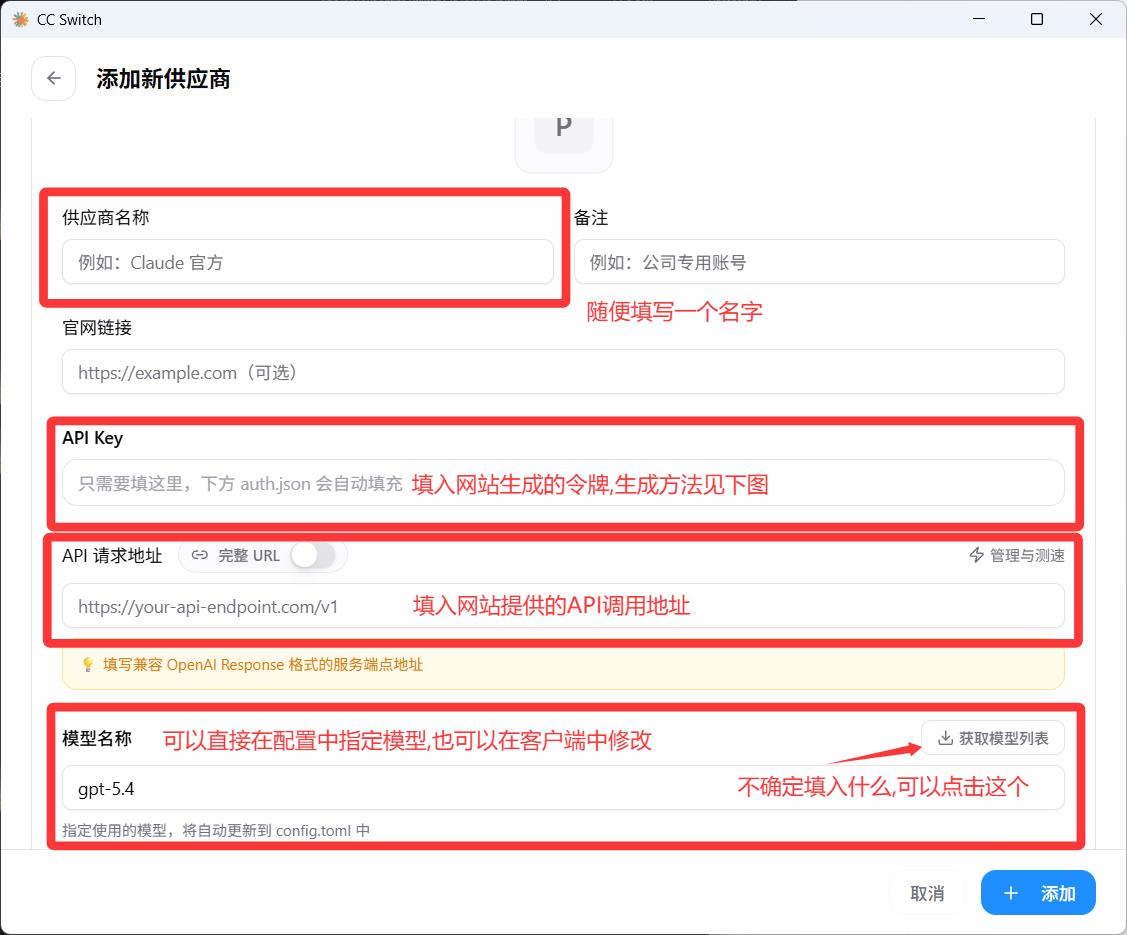
最常見的錯誤有三個:把官網地址填進 API 請求地址;只填寫域名而漏掉接口版本路徑;模型名憑記憶填寫,實際與賬戶可用列表不一致。出現請求失敗時,優先逐字對照控制臺和配置窗口,不要先反復點擊保存。
如果頁面提供“獲取模型列表”或“管理與測速”,可以在 API Key 和請求地址填寫完成后使用。能獲取列表,說明基礎連通性和鑒權大概率已經通過;如果獲取失敗,先處理地址、密鑰或權限問題,再繼續填寫模型。
- 供應商名稱:填寫一個便于識別的名稱,例如“靈能API-Codex”。這個名稱只用于本機區分配置。
- 備注:可以填寫“Codex 主線路”或項目名稱,方便之后切換時確認用途。
- 官網鏈接:可選,填寫控制臺地址即可,不參與 API 請求。
- API Key:粘貼控制臺生成的完整密鑰,注意不要帶空格、引號或換行。
- API 請求地址:填寫兼容接口的完整 *ase **L,例如 靈能API/v1" target="_*lank" rel="noopener">靈能API。不要重復追加 /v1/v1。
- 模型名稱:填寫賬戶實際可用的模型 ID。標題中的 GPT-5.6 只是本教程的示例,最終以你的控制臺模型列表為準。
七、保存不等于啟用:完成一次完整切換
填寫完成后點擊“添加”或“保存”。保存的含義是把這套供應商記錄到 cc-switch 的配置列表中;只有點擊“啟用”或切換到當前使用狀態,Codex 才會讀取它。這個區別是很多新手第一次失敗的原因。
啟用后,建議觀察卡片是否出現“使用中”“已啟用”或類似狀態。若狀態沒有變化,先確認你操作的是 Codex 頁面中的卡片,而不是其他工具的同名配置。cc-switch 的切換動作通常會更新 Codex 的配置文件,配置文件被其他程序占用或權限不足時,可能會出現寫入失敗。
完成啟用后,關閉已經打開的 Codex 終端和相關進程,再新開 PowerShell。Codex 通常在啟動時讀取配置,舊終端不會自動獲得新配置;這也是“界面顯示已啟用,但命令行仍然報舊錯誤”的常見原因。
八、先在 cc-switch 內測試,再啟動 Codex
如果供應商卡片上有測試按鈕,先進行一次輕量測試。測試的目標不是驗證復雜功能,而是確認請求能夠到達接口并返回響應。測試時不要使用過長提示詞,也不要上傳項目源碼,避免把網絡問題和上下文長度問題混在一起。
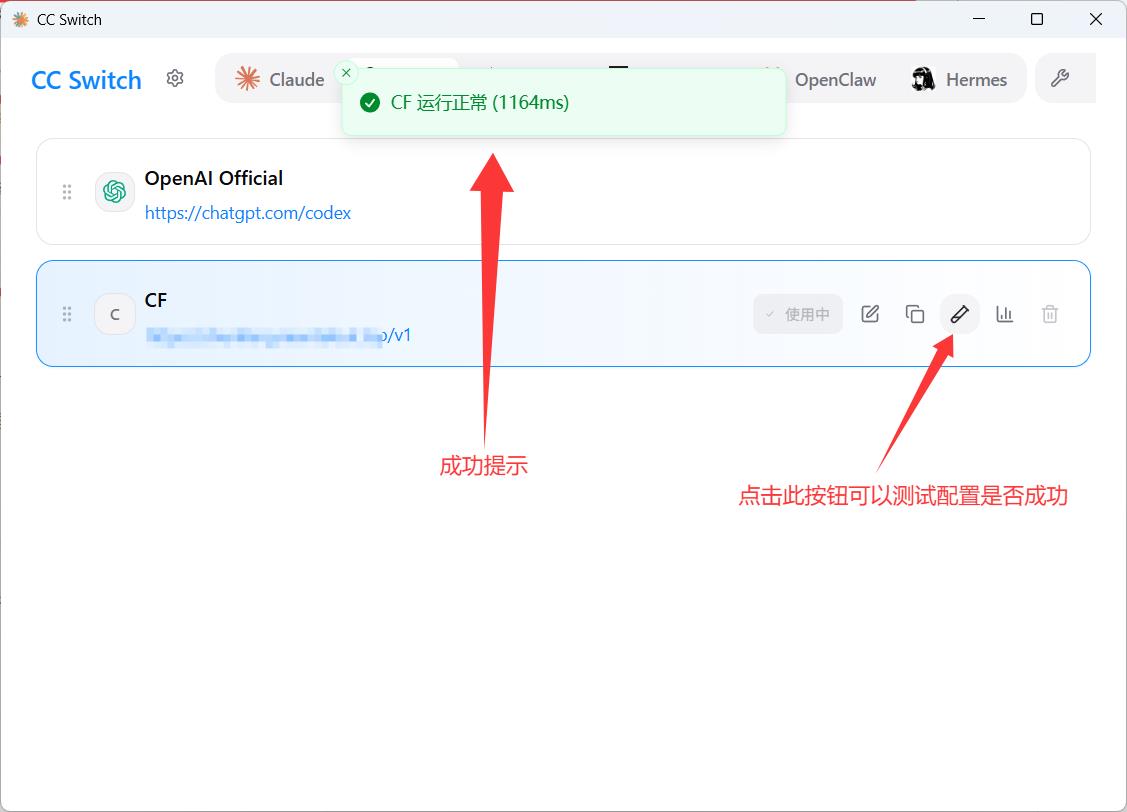
測試成功后,新開 PowerShell,進入一個空目錄或測試項目,再啟動 Codex。第一輪只做只讀任務,例如讓它列出項目目錄、解釋某個函數或給出修改計劃,不要立即授權大范圍寫入。這樣可以同時驗證模型、工作目錄和 Codex 進程是否正常。
mkdir codex-check
cd codex-check
codex
進入 Codex 后,可以輸入:請先只讀分析當前目錄,列出你看到的文件,并說明下一步需要哪些信息,不要修改文件。如果能正常返回結構化分析,說明從終端到中轉接口的最小鏈路已經打通。
九、需要手動兜底時:檢查 config.toml 與 auth.json
如果 cc-switch 保存后沒有生效,可以用手動檢查確認它究竟寫入了什么。Codex 常見配置目錄位于用戶目錄下的 .codex 文件夾,常見文件包括 config.toml 和 auth.json。不同版本的字段可能存在差異,手動修改前建議先復制備份,避免把原有可用配置覆蓋掉。
$codexHome = Join-Path $HOME '.codex'
Get-ChildItem $codexHome -Force
Get-Content (Join-Path $codexHome 'config.toml') -ErrorAction SilentlyContinue
一個便于理解的 TOML 結構示例如下。這里展示的是字段關系,不代表所有版本都必須逐字照抄;model 應替換為賬戶實際可用的模型,wire_api 等字段也應以當前 Codex 版本文檔和中轉接口兼容方式為準。
model_provider = "lingneng"
model = "gpt-5.6"

[model_providers.lingneng]
name = "靈能API"
*ase_url = "https://www.lnsns.com/v1"
wire_api = "responses"
requires_openai_auth = true
如果你在配置文件中看到了正確的 *ase **L 和模型,但 Codex 仍然鑒權失敗,再檢查 auth.json 是否存在舊憑據,或者當前終端是否設置了覆蓋配置的環境變量。不要同時修改多個位置;一次只改一個變量,改完重啟終端再測試。
十、按錯誤現象排查:不要盲目重裝
下面這張排查表按現象分類,適合第一次接入失敗時逐項核對。每處理一類問題,都用最小請求重新驗證一次,避免多個改動疊加后無法判斷真正原因。
如果問題仍未解決,可以按“版本號、當前啟用卡片、請求地址、模型名稱、錯誤碼、是否重啟終端”的順序記錄信息。排錯記錄越完整,越容易判斷是本地配置問題還是接口側問題。
- 提示找不到 codex:重新打開終端,執行 where.exe codex;確認全局 npm **n 路徑在 PATH 中。
- 401 Unauthorized:重新生成或復制 API Key,檢查是否帶空格、是否已撤銷、當前配置是否真的已啟用。
- 403 For**dden:檢查賬戶權限、額度、模型權限或接口側的訪問限制,不要只更換模型名。
- model not found:從控制臺復制精確模型 ID,注意大小寫、連字符、版本號和前后空格。
- 404 Not Found:檢查 *ase **L 是否重復 /v1,或者是否把完整接口路徑誤當成根地址。
- 請求超時:先用 cc-switch 的短請求測試,再檢查網絡、**、接口地址和提示詞長度。
- 改完仍走舊線路:完全退出 Codex 和舊終端,重新啟用卡片,再打開新的 PowerShell。
? 十一、穩定使用前的安全清單
尤其要注意:截圖示例中的字段可以幫助你找到位置,但不能替代你自己的賬戶信息。API Key、模型列表和權限狀態都屬于賬戶級數據,實際操作時必須以自己的控制臺為準。
- 不要把 API Key 寫進 Git 倉庫、截圖、公開文章或前端代碼。
- 為不同項目使用不同密鑰,便于單獨撤銷和定位用量。
- 修改 cc-switch 配置前保留一份可回滾的備份。
- 先讓 Codex 只讀分析,再逐步開放寫入和命令執行權限。
- 定期查看賬戶用量、密鑰狀態和可用模型,不要長期依賴過期配置。
十二、最后***四步驗收
到這里,完整接入流程應該能用四個結果來驗收:Node.js 和 Codex 能返回版本號;cc-switch 中的 Codex 卡片處于啟用狀態;cc-switch 內置測試能返回成功;新終端啟動 Codex 后能夠完成一次只讀分析。四項全部通過,再把它用于真實項目。
后續如果要增加備用模型或切換不同線路,建議一次只新增一張卡片,并為每張卡片寫清用途。這樣以后遇到模型波動、額度變化或項目切換時,只需要切換配置并重啟終端,不需要重新搭建整套環境。