Codex 中轉 API 接入教程:靈能API CC Switch Windows PowerShell 配置與驗證
Windows 用戶接入 Codex 中轉 API 時,常見問題不只在 Key 和地址,還會出現在 PowerShell 會話、終端重啟、配置卡啟用狀態、路徑層級和首次測試順序上。本文以靈能API和 CC Switch 為例,用 Windows 本地操作習慣串起完整流程:準備服務信息、填寫配置字段、重開終端、空目錄驗證,最后再進入真實項目做只讀檢查。
Windows 接入先分清三層狀態
在 Windows 上接入 Codex 中轉 API,很多失敗并不是配置完全錯誤,而是三層狀態沒有同步:靈能API側的 Key 和模型是一層,CC Switch 當前啟用卡片是一層,PowerShell 當前會話讀取到的環境又是一層。
如果只改 CC Switch,卻不重開終端,Codex 可能還在舊會話里運行;如果只重啟 Codex,卻沒有確認卡片啟用,也可能仍然走舊線路。因此接入時要按層檢查,而不是看到報錯就反復改 Key。
- 服務層:靈能API賬戶、Key、模型和額度。
- 配置層:CC Switch 保存并啟用的卡片。
- 終端層:PowerShell 新會話是否讀取到新線路。
- 驗證層:空目錄最小請求是否能返回固定結果。
第一步:先確認靈能API賬戶與模型
打開靈能API服務入口,先確認賬戶能正常訪問,并查看當前可用模型、額度和接口說明。新手不要從舊聊天記錄里復制模型名,也不要使用別人教程里的示例 Key。入口:https://www.lnsns.com/
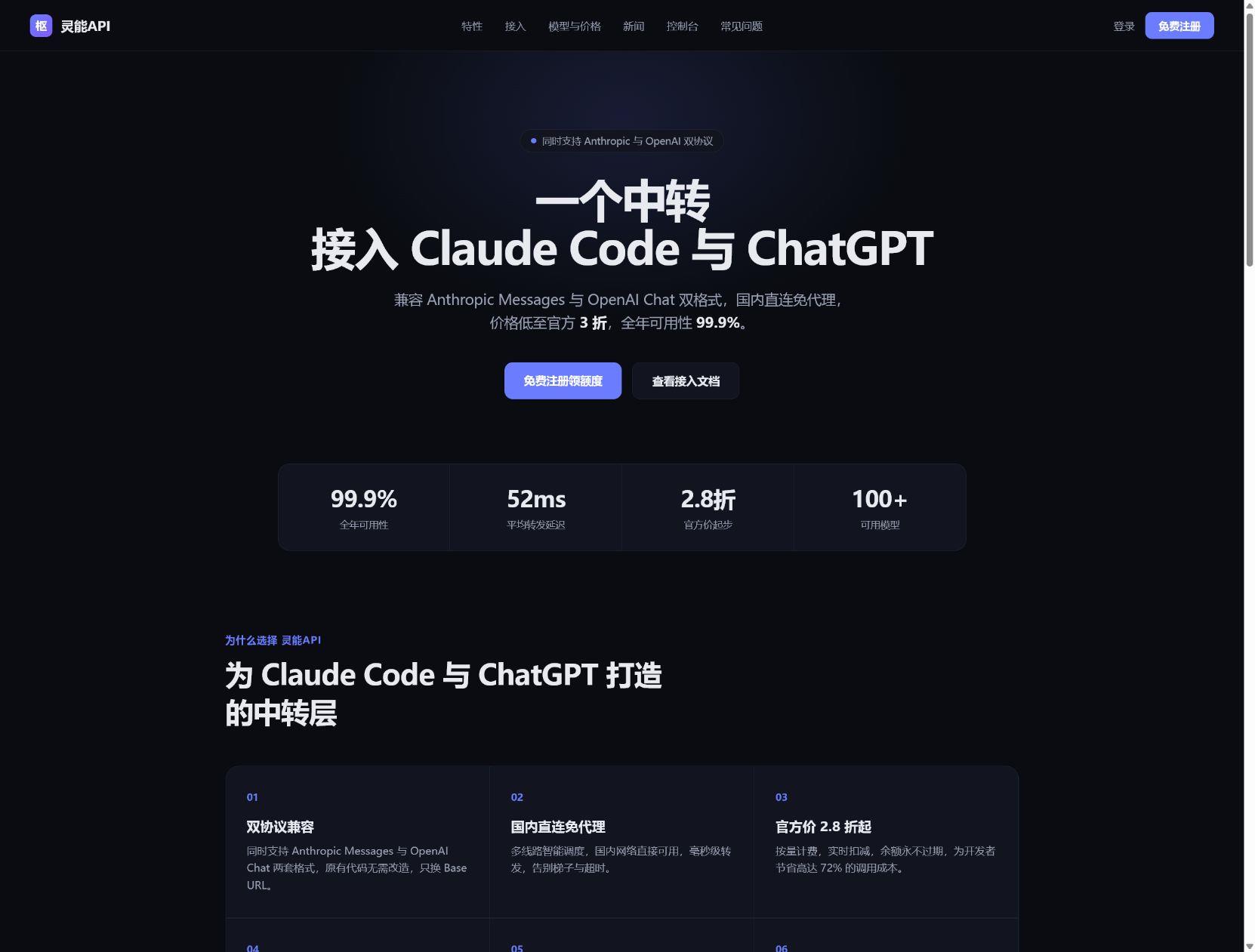
第一次接入建議使用穩定模型,不要一上來就跑大上下文任務。接入階段的目標是驗證鏈路,不是測試模型能力上限。
- 確認賬戶能登錄,頁面能打開。
- 確認模型列表里有準備使用的模型。
- 確認額度可以完成首次測試。
- 確認是否需要創建 Codex 專用 Key。
第二步:創建或確認 Codex 專用 Key
為了排錯清晰,建議給 Windows 上的 Codex 單獨準備一枚 API Key。不要混用瀏覽器插件、其他腳本或團隊共享 Key。這樣一旦出現異常用量或泄露風險,可以單獨撤銷。
Key 命名建議:
Codex-Windows-PowerShell-202608
Codex-C**witch-Windows
Codex-Project-Local

記錄內容:用途、創建時間、負責人
禁止記錄:完整 API Key 明文
后續在 CC Switch 里只需要粘貼 Key,不需要在任何公開記錄里展示它。排錯時只寫 Key 用途名稱即可。
- 復制 Key 后檢查首尾空格和換行。
- 不要把完整 Key 放進截圖或文章。
- 如果 Key 泄露,直接撤銷并重新創建。
? 第三步:檢查 PowerShell 里的 Codex 命令
在填寫中轉 API 前,先確認 PowerShell 能啟動 Codex。否則后面即使 CC Switch 配置正確,也會被本地命令問題擋住。
codex --version這一輪只檢查本地工具,不測試中轉站。把本地問題和接口問題分開,后面排錯會輕很多。
- 能返回版本:說明本地命令可用。
- 提示找不到命令:先檢查安裝和環境變量。
- 返回異常或卡住:關閉舊進程,重新打開 PowerShell。
**步:在 CC Switch 新建 Windows 配置卡
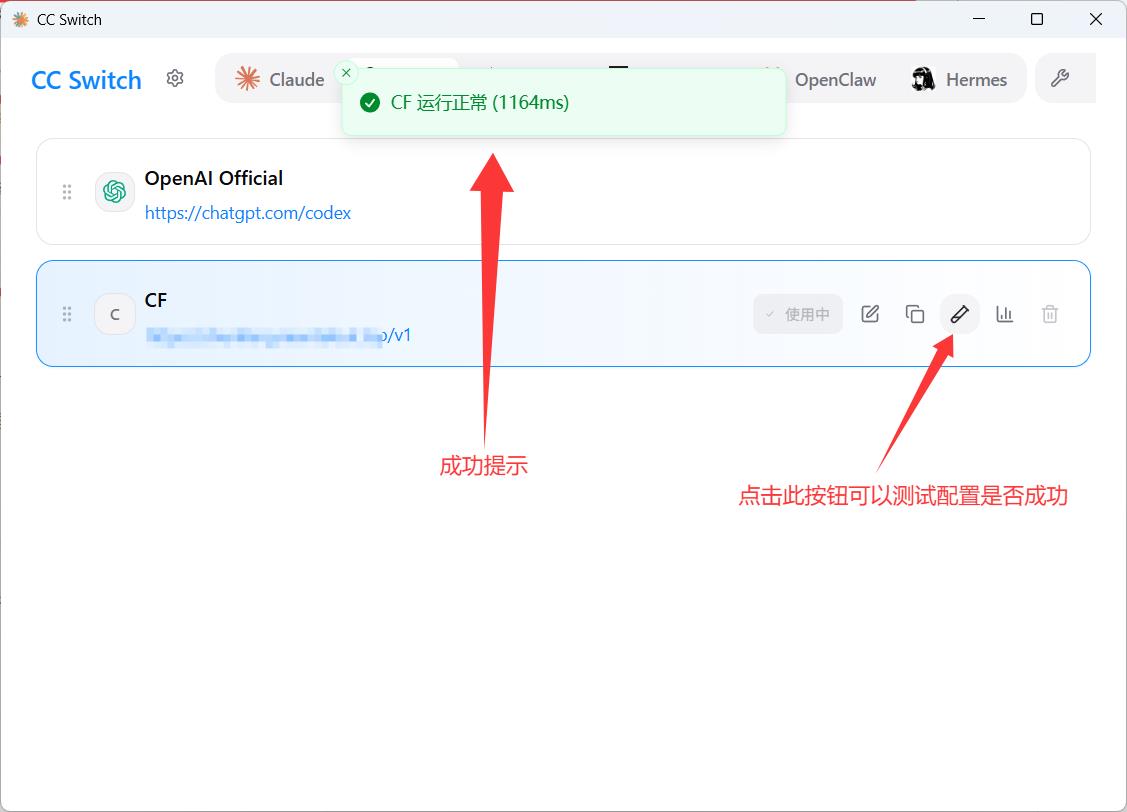
打開 CC Switch,進入 Codex 配置區域,新建一張 Windows 本地專用卡。卡片名稱建議直接寫清服務和環境,例如“靈能API-Codex-Windows”。
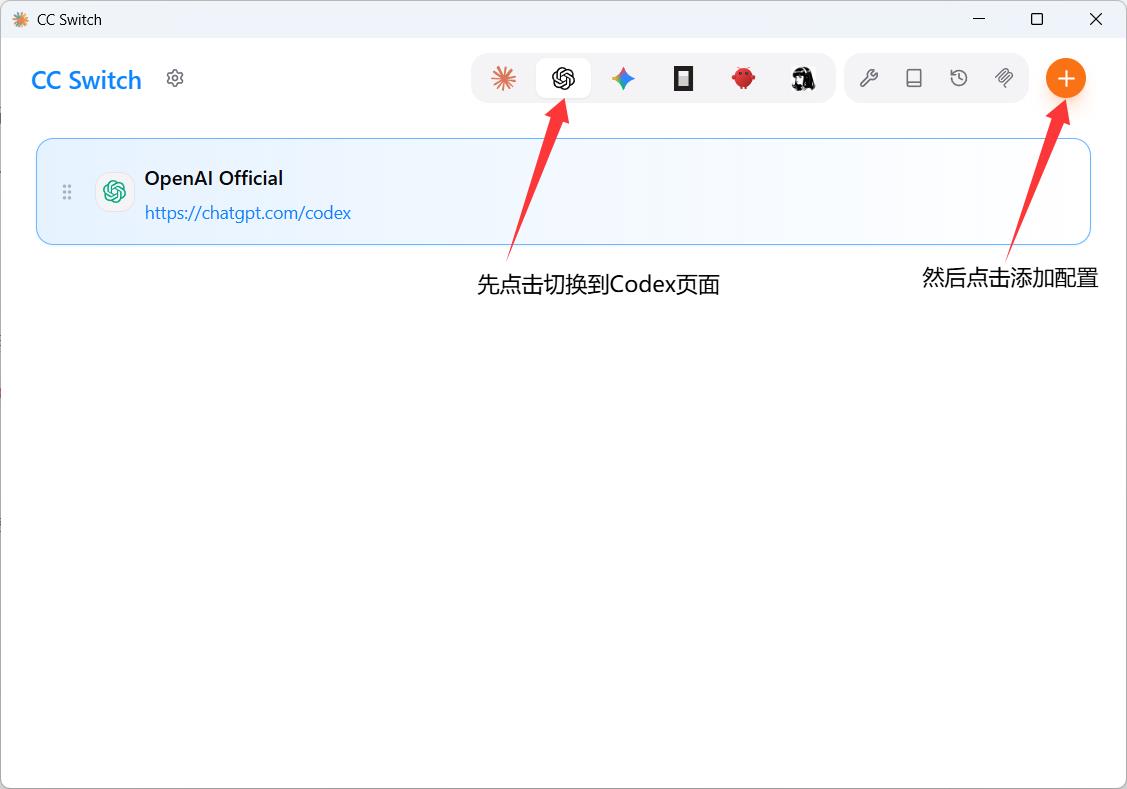
如果你后面還要給項目、團隊或排錯準備獨立卡片,可以在主線路跑通后再創建。首次接入越簡單越好。
- 卡片名稱包含靈能API、Codex、Windows。
- 用途備注寫明用于本機 PowerShell。
- 第一次配置先選穩定模型。
- 不要一次創建多張相似卡片,避免切換混亂。
第五步:填寫 *ase **L、Model ID 和 Key
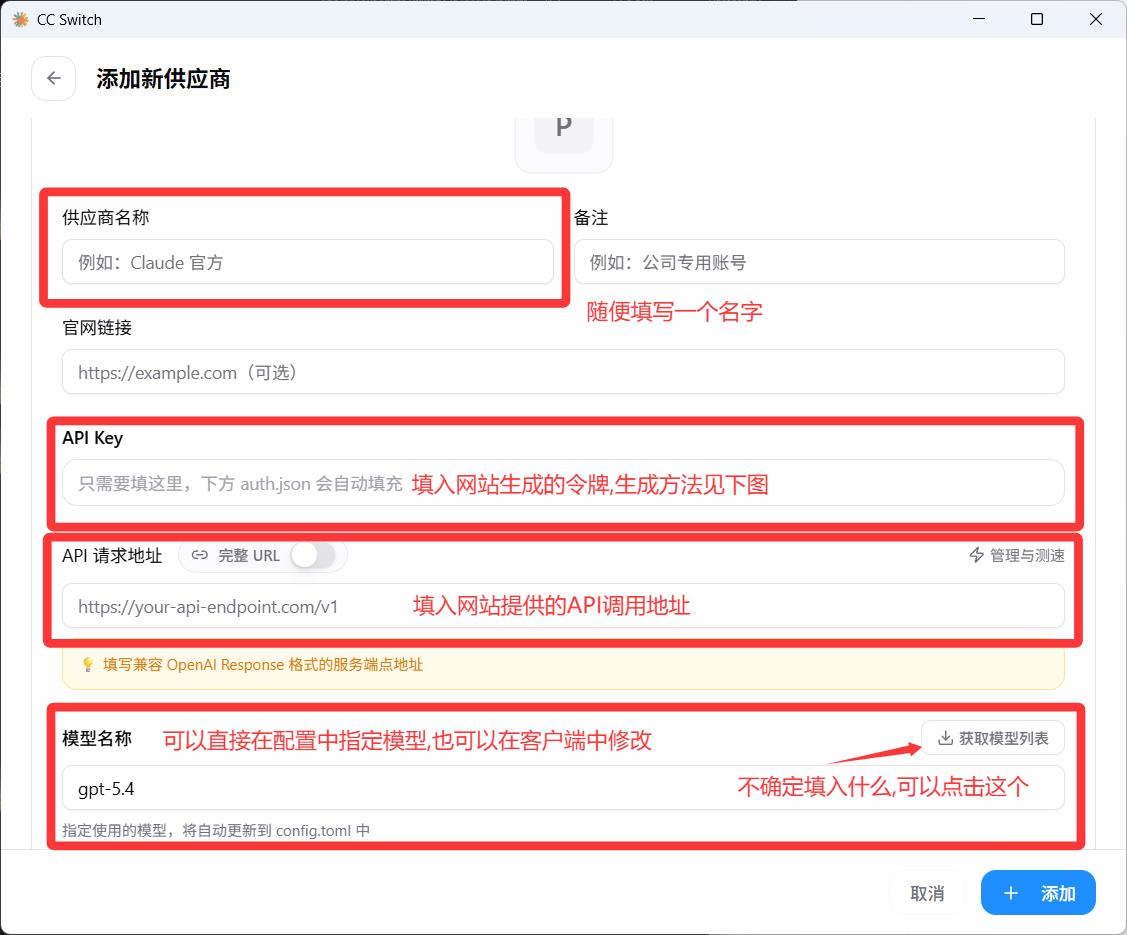
接下來填寫三個核心字段。*ase **L 決定請求入口,Model ID 決定調用模型,API Key 決定鑒權。三個字段必須來自同一套靈能API賬戶信息,不要把舊筆記、舊賬號和當前頁面混著用。
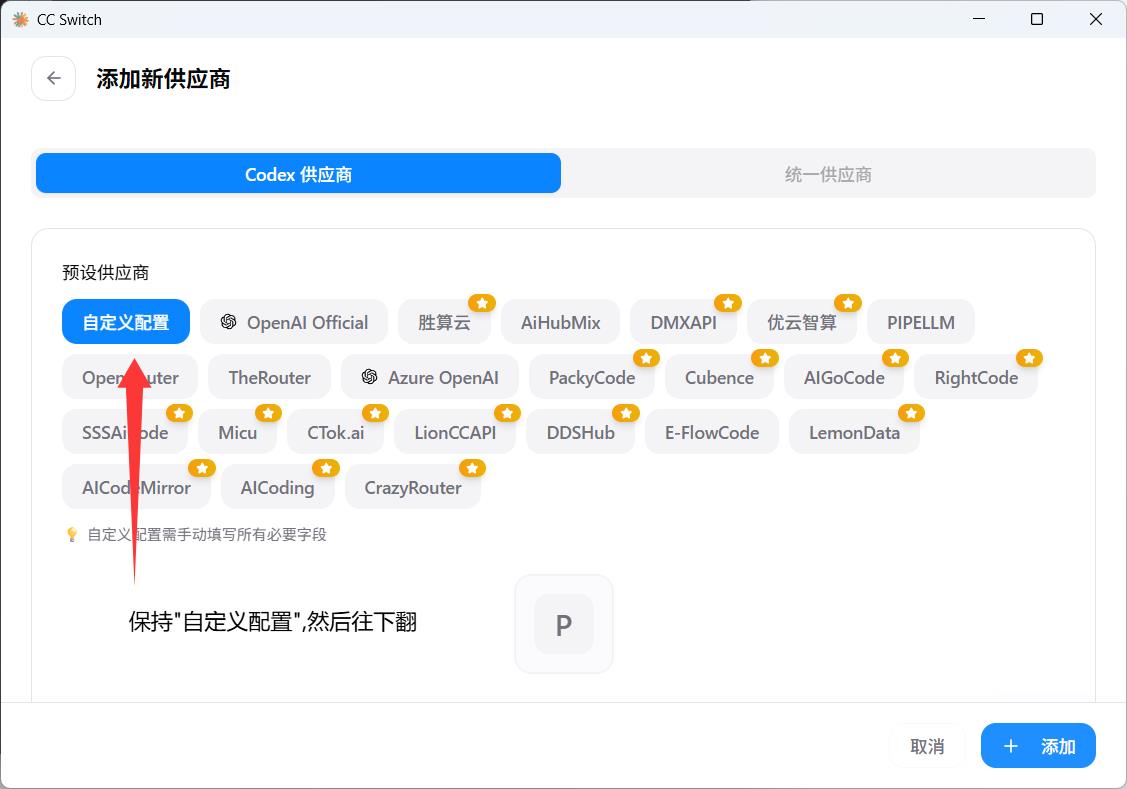
服務名稱:靈能API-Codex-Windows
*ase **L:https://www.lnsns.com/v1
Model ID:從當前模型列表復制
API Key:粘貼 Codex Windows 專用 Key
字段填完后先保存,再進入啟用和重開終端步驟。不要在未啟用狀態下判斷配置是否成功。
- *ase **L 不要重復 /v1。
- 不要把完整接口路徑填進基礎地址。
- Model ID 使用接口字段,不使用頁面描述詞。
- Key 粘貼后檢查首尾是否多空格。
?? 第六步:保存啟用后必須重開 PowerShell
Windows 上最容易忽略的一步,就是重開 PowerShell。CC Switch 保存并啟用配置后,舊終端可能仍然保留舊狀態。建議關閉舊會話,重新打開一個干凈的 PowerShell,再啟動 Codex。
codex --version
codex
如果你同時打開了多個終端窗口,建議全部關閉,只保留一個新窗口完成首次驗證,減少會話狀態干擾。
- 先確認版本命令正常。
- 再啟動 Codex 進入交互。
- 不要在舊終端里繼續測試新配置。
第七步:空目錄做首次連通測試
第一次驗證不要放在真實項目里。新建一個空目錄,只發送固定短提示詞,讓 Codex 返回一段確定文本。這樣可以排除項目文件、依賴和權限問題。
New-Item -ItemType Directory codex-windows-relay-check
Set-Location codex-windows-relay-check
codex
請只返回:Windows Codex 中轉 API 接入成功如果能返回固定文本,說明 PowerShell、CC Switch 和靈能API中轉線路已經基本連通。如果失敗,就先停在空目錄排錯,不要進入真實項目增加變量。
第八步:真實項目先做只讀檢查
空目錄通過后,可以進入真實項目,但第一輪建議只讀。讓 Codex 解釋項目結構、列出準備查看的文件、說明風險點,不要立刻修改代碼。
請只讀分析當前項目,不要修改文件。
允許讀取:src、tests、README.md
禁止讀取:.env、密鑰文件、生產配置、數據庫備份
輸出:項目結構、建議檢查文件、下一步計劃
只讀檢查通過后,再開始單文件修復、測試補充或文檔整理。新接入環境先小步驗證,會比直接跑大任務穩定很多。
Windows 接**見錯誤處理
排錯時一次只改一個字段。每次修改后都重開 PowerShell,用同一個最小提示詞復測,才能知道問題真正修在哪里。
- codex 命令不存在:檢查安裝路徑和 PowerShell 環境變量。
- 401:檢查 API Key 是否完整、是否屬于當前靈能API賬戶。
- 403:檢查額度、模型權限或賬戶訪問策略。
- 404:檢查 *ase **L 是否重復 /v1,模型 ID 是否存在。
- timeout:先用空目錄最小請求復測,再查網絡和**。
- 配置不生效:確認 CC Switch 已啟用,并重開 PowerShell。
? 最后一份 Windows 接入清單
按這套流程做,Windows 上的 Codex 中轉 API 接入會更清楚。靈能API負責模型和服務入口,CC Switch負責本地線路切換,PowerShell 新會話負責讓配置真正生效。