靈能API Claude中轉站接入教程:從 API 信息準備到 Claude Code 跑通 ??
很多人第一次接入 Claude 中轉站時,最容易卡在三個地方:API 密鑰不知道填哪里、*ase **L 和普通**混用、配置改完后不知道有沒有真正生效。
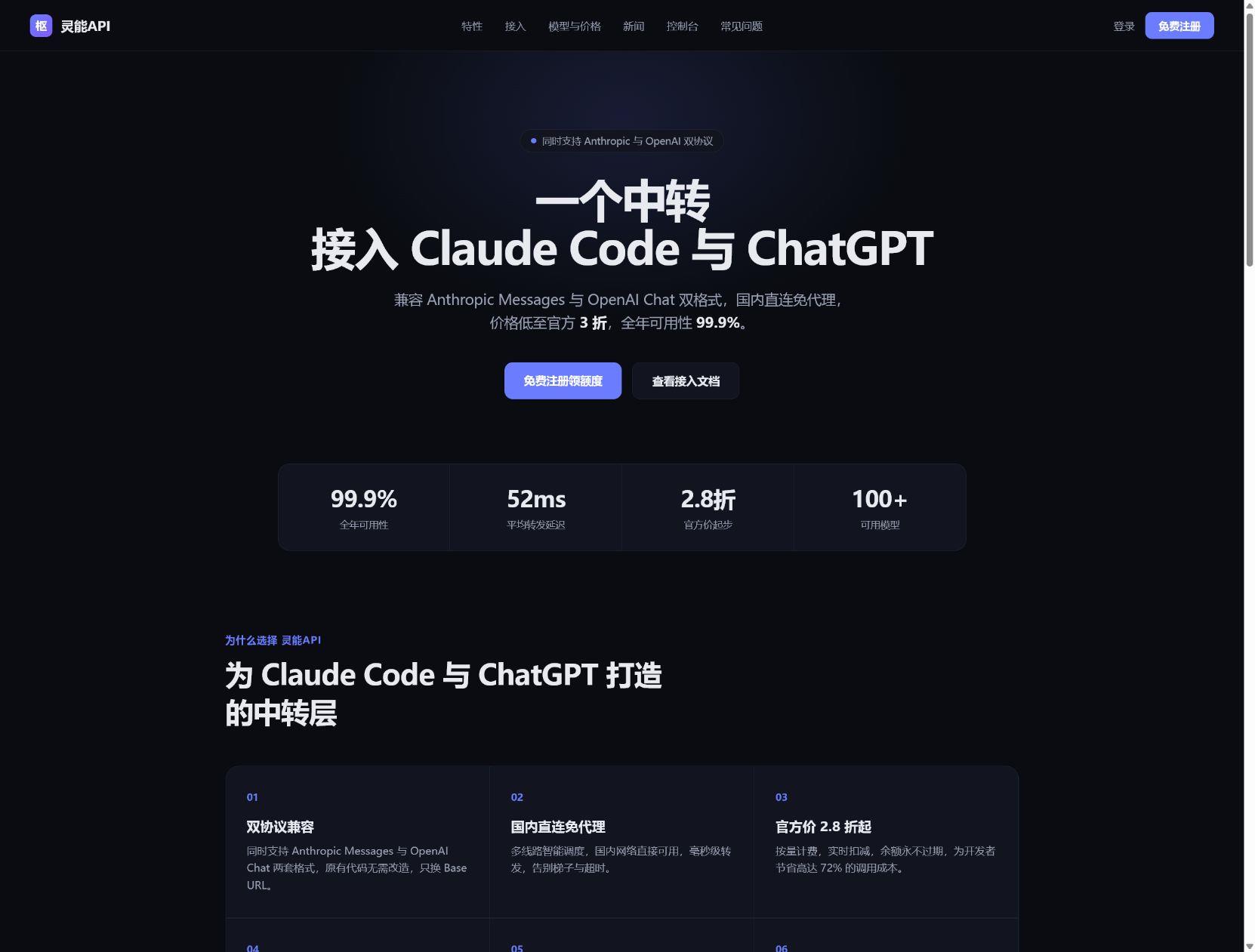
這篇用 `靈能API` 作為示例,把接入流程拆成一套清晰步驟:準備 API 信息、配置本地客戶端、驗證連通性、排查常見錯誤。??

1. Claude中轉站是什么???
Claude中轉站可以理解為一層 API 訪問入口。你的客戶端請求不會直接寫死到某個官方接口,而是通過中轉站的兼容 API 地址轉發。
它通常解決這些問題:
- ?? 統一管理 API Key
- ?? 方便切換模型或線路
- ?? 更容易統計調用量
- ?? 適合團隊統一配置
- ?? 出問題時更容易排查入口、密鑰、網絡等環節
但要注意:中轉站不是“隨便填一個**就能用”。真正需要配置的是 API 密鑰和 API *ase **L。
2. 準備 API 信息 ??

接入前,先準備好兩類信息:
- `ANTHROPIC_AUTH_TOKEN`:你的 API 密鑰
- `ANTHROPIC_*ASE_**L`:兼容 Claude API 的中轉地址
以 靈能API 為例,可以先進入 https://www.lnsns.com/ 獲取或確認自己的 API 信息。建議單獨創建一把 Claude Code 專用密鑰,不要和其他業務混用,后續排查調用量、權限和安全問題會更清楚。
3. 配置 Claude Code ???
常見配置方式有兩種:`settings.json` 和環境變量。
方式一:寫入 settings.json ??
Windows 常見路徑:
C:\Users\你的用戶名\.claude\settings.json**cOS / Linux 常見路徑:
~/.claude/settings.json示例結構:
{
  "ANTHROPIC_AUTH_TOKEN": "你的 API 密鑰",
  "ANTHROPIC_*ASE_**L": "你的 API 中轉地址"
}
保存后,建議重啟終端或 Claude Code,讓新配置重新加載。
方式二:臨時環境變量 ??
適合短時間測試:
export ANTHROPIC_AUTH_TOKEN="你的 API 密鑰"
export ANTHROPIC_*ASE_**L="你的 API 中轉地址"
Windows PowerShell:
$env:ANTHROPIC_AUTH_TOKEN="你的 API 密鑰"
$env:ANTHROPIC_*ASE_**L="你的 API 中轉地址"
如果只是驗證線路,環境變量很方便;如果長期使用,更建議寫進配置文件,方便維護和回滾。
4. 做最小連通測試 ?

第一次測試不要直接打開大型項目。建議先進入一個空目錄,問一個短問題:
請簡單介紹當前目錄的作用。如果能正常返回,再繼續測試:
- ?? 讀取一個小文件
- ?? 解釋一段簡單代碼
- ??? 生成一個小函數
- ?? 分析一個輕量報錯
這樣可以逐步確認:認證沒問題、地址沒問題、客戶端讀取配置沒問題。
5. 常見錯誤排查 ??

401 / unauthorized ??
優先檢查:
- API Key 是否復制完整
- 前后是否多了空格
- 密鑰是否過期或被禁用
- 是否被舊環境變量覆蓋
endpoint not found / connection failed ??
優先檢查:
- *ase **L 是否是 API 地址
- 是否誤填成官網首頁或控制臺頁面
- 地址末尾路徑是否正確
- 當前網絡是否能訪問該入口
timeout / 響應慢 ??
建議按順序排查:
- 先用短問題測試
- 再換網絡環境測試
- 檢查**、防火墻、DNS
- 最后再判斷是否需要切換線路
6. 接入后的使用建議 ??
為了讓 Claude中轉站長期穩定使用,建議保留一份簡單記錄:
- ?? 當前使用的 API 地址
- ?? 密鑰用途和創建時間
- ????? 使用人或項目范圍
- ?? 回滾配置
- ?? 最小驗證命令
團隊使用時,不建議多人共用同一把密鑰。每個成員或每個項目單獨配置,會更方便統計、回收和排查。
結尾 ??
接入 Claude中轉站的關鍵不是“把配置填進去”,而是讓每一步都能驗證、能排查、能回滾。
按這個順序做:準備 API 信息 → 寫入配置 → 最小測試 → 真實項目驗證 → 記錄和維護,基本就能把接入過程跑穩。